

Встановити Лілейку на телефон
Лілейку не треба шукати в Play Market чи App Store: її ставлять просто з сайту. Після цього в телефоні зʼявляється іконка Лілейки, вона відкривається у своєму вікні без адресного рядка, як звичайний застосунок, і може надсилати сповіщення.
Найпростіше — відкрити на телефоні сторінку
projectk.rostyslav-mukha.dev/m/install (на
власному сервері куреня — /m/install на його адресі): вона
сама розпізнає телефон і браузер і покаже або кнопку «Встановити», або кроки з картинками саме
для твого випадку.
Сидиш за компʼютером
Section titled “Сидиш за компʼютером”Застосунок ставиться на телефон, тому з компʼютера його просто «передають» на телефон:
-
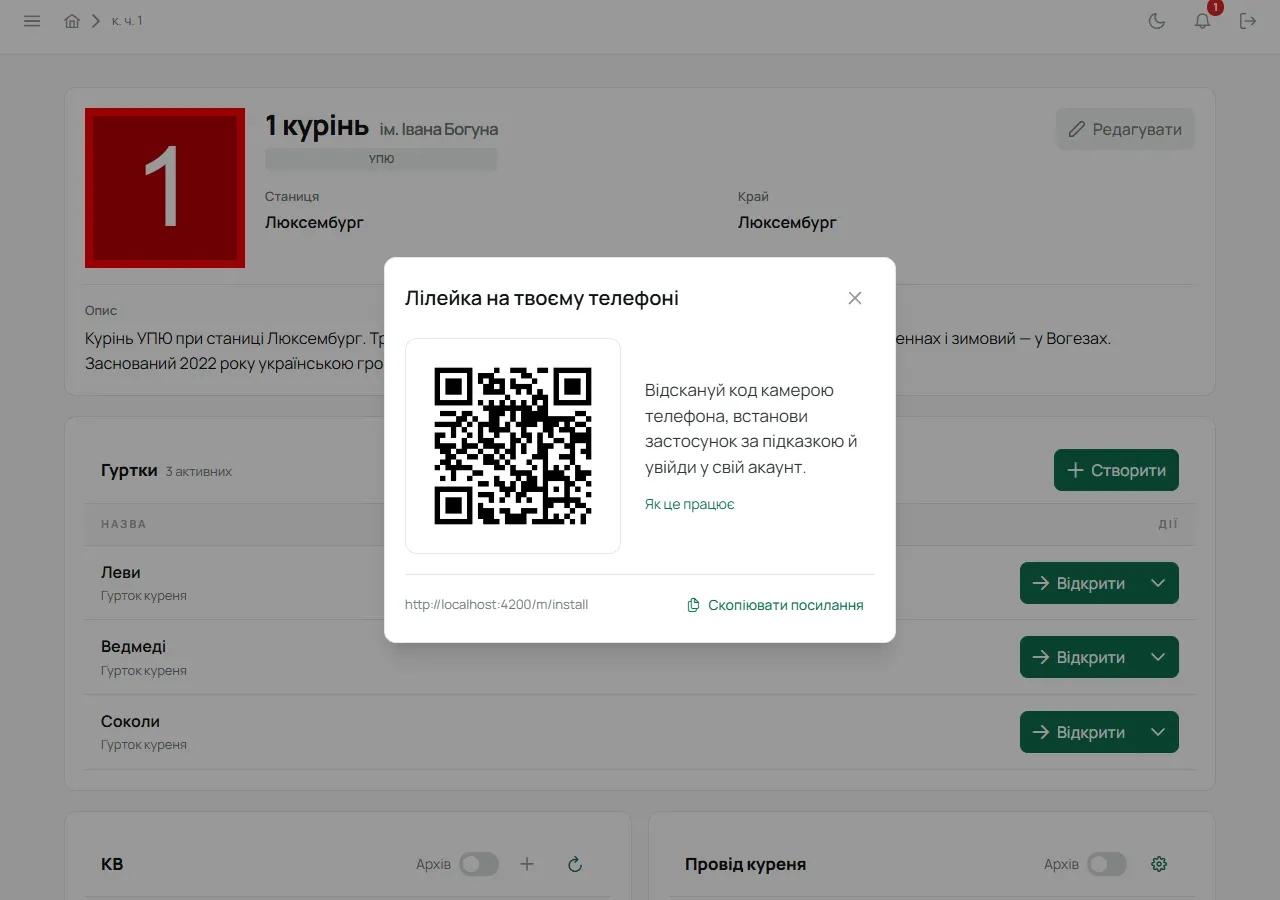
У бічному меню вебу натисни «Встановити на телефон». Відкриється віконце «Лілейка на твоєму телефоні» з QR-кодом.
-
Наведи на код камеру телефона й торкнись посилання, яке вона покаже. На телефоні відкриється сторінка встановлення.
-
Встанови Лілейку за підказкою на цій сторінці (нижче розписано для Android і iPhone).
-
Відкрий Лілейку з нової іконки й увійди своїм акаунтом.
Камера не бачить коду? Під ним є посилання і кнопка «Скопіювати посилання»: надішли його собі в месенджер і відкрий уже на телефоні. Код веде на адресу саме твого сервера Лілейки, тож на власному сервері куреня він теж працює.
Хочеш Лілейку в окремому вікні на самому компʼютері — про це розділ «Компʼютер».
Android
Section titled “Android”В одне натискання. У Chrome (а також Edge, Samsung Internet, Opera) натисни «Встановити» — на сторінці встановлення, на екрані входу («Встановити застосунок») або в картці на Головній. Телефон спитає «Встановити застосунок?» — підтверди «Встановити». Іконка зʼявиться серед застосунків, вхід зберігається.
Через меню браузера, якщо кнопки немає:
-
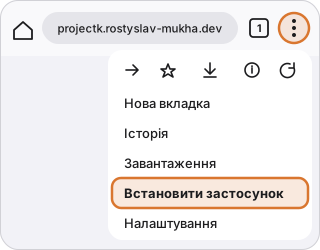
Натисни «⋮» угорі праворуч і вибери «Встановити застосунок». Пункт може називатися «Додати на головний екран».
-
Підтвердь: «Встановити».

У Samsung Internet: «≡» унизу праворуч → «Додати сторінку до» → «Головний екран». У Firefox: «⋮» → «Встановити» (у старших версіях — «Додати на головний екран»). Якщо в меню Chrome є «Відкрити в застосунку» — Лілейку вже встановлено.
iPhone і iPad
Section titled “iPhone і iPad”На iPhone кнопки «Встановити» не буває — Apple дозволяє лише додати сайт на початковий екран вручну. Це три кроки в Safari:
-
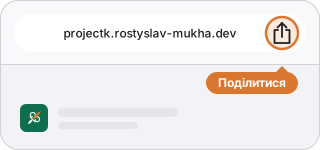
Натисни «Поділитися» в нижній панелі Safari (на iPad — угорі праворуч).
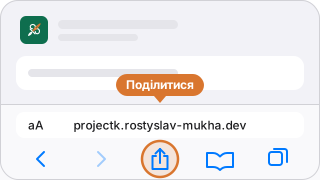
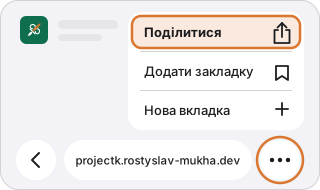
На iOS 26 кнопка «Поділитися» ховається за «⋯» праворуч від адреси:
-
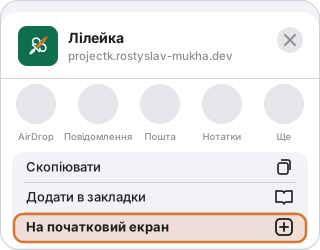
У меню прогорни вниз і вибери «На початковий екран».
-
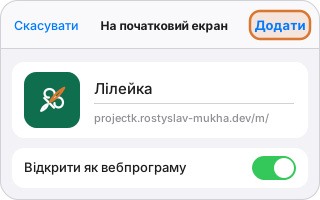
Натисни «Додати» вгорі праворуч. Якщо є перемикач «Відкрити як вебпрограму», лиши його увімкненим.
Сповіщення на iPhone приходять лише в Лілейку з початкового екрана і лише на iOS 16.4 або новішій. Увімкнути їх — у «Меню» → «Сповіщення на телефон».
Chrome, Edge і Firefox на iPhone теж уміють додавати на початковий екран (з iOS 16.4): у Chrome кнопка «Поділитися» стоїть праворуч в адресному рядку, в Edge — у меню «⋯», у Firefox — у меню «☰». Далі ті самі «На початковий екран» і «Додати».
На старших iOS це вміє лише Safari.
Посилання відкрилося в Telegram, Instagram, Viber…
Section titled “Посилання відкрилося в Telegram, Instagram, Viber…”Месенджери й соцмережі відкривають посилання у власному вбудованому браузері, а звідти встановити Лілейку не можна. Сторінка встановлення це помітить і попросить:
-
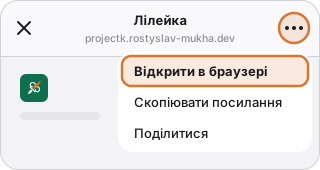
Натиснути «⋯» або «⋮» угорі праворуч і вибрати «Відкрити в браузері» (буває «Відкрити в Safari» чи «Відкрити в Chrome»).
-
Якщо такого пункту немає — «Скопіювати посилання» на сторінці і вставити його в адресний рядок Safari (iPhone) або Chrome (Android). На Android є ще кнопка «Відкрити в Chrome».
Компʼютер
Section titled “Компʼютер”Лілейка зроблена під телефон, але її можна поставити й на компʼютер — тоді вона відкривається в окремому вікні.
-
Chrome чи Edge: значок встановлення праворуч в адресному рядку → «Встановити».
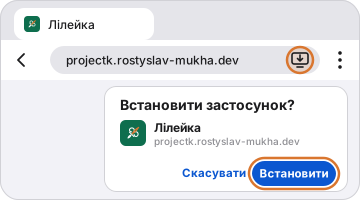
Значка немає? У Chrome — меню «⋮» → «Трансляція, збереження та надсилання» → «Установити сторінку як додаток»; в Edge — меню «⋯» → «Програми» → «Інсталювати цей сайт як програму».
-
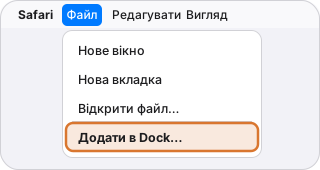
Safari на Mac (macOS Sonoma 14 і новіші): меню «Файл» → «Додати в Dock…».
-
Firefox вебзастосунків не встановлює — скористайся Chrome, Edge або телефоном.
Як прибрати
Section titled “Як прибрати”- Android: утримуй іконку Лілейки → «Видалити» (або «Інформація про застосунок» → «Видалити»).
- iPhone: утримуй іконку → «Видалити програму» → «Видалити».
- Chrome чи Edge на компʼютері: у вікні Лілейки меню «⋮» → «Видалити Лілейку».
- Mac: перетягни Лілейку з Dock або видали її з теки «Програми».
Дані в Лілейці від цього не зникають: вони на сервері, і їх видно знову після входу.