

Для звʼязкового
Звʼязковий бачить і веде весь курінь. Нижче — порядок дій від порожнього куреня до робочого. Майже все тут робиться у вебі на компʼютері: реєстр, імпорт і налаштування куреня на телефоні відкривають повну версію.
1. Сторінка «Курінь»
Section titled “1. Сторінка «Курінь»”Бічне меню → «Курінь». Тут дані куреня, гуртки, КВ, провід і всі учасники.
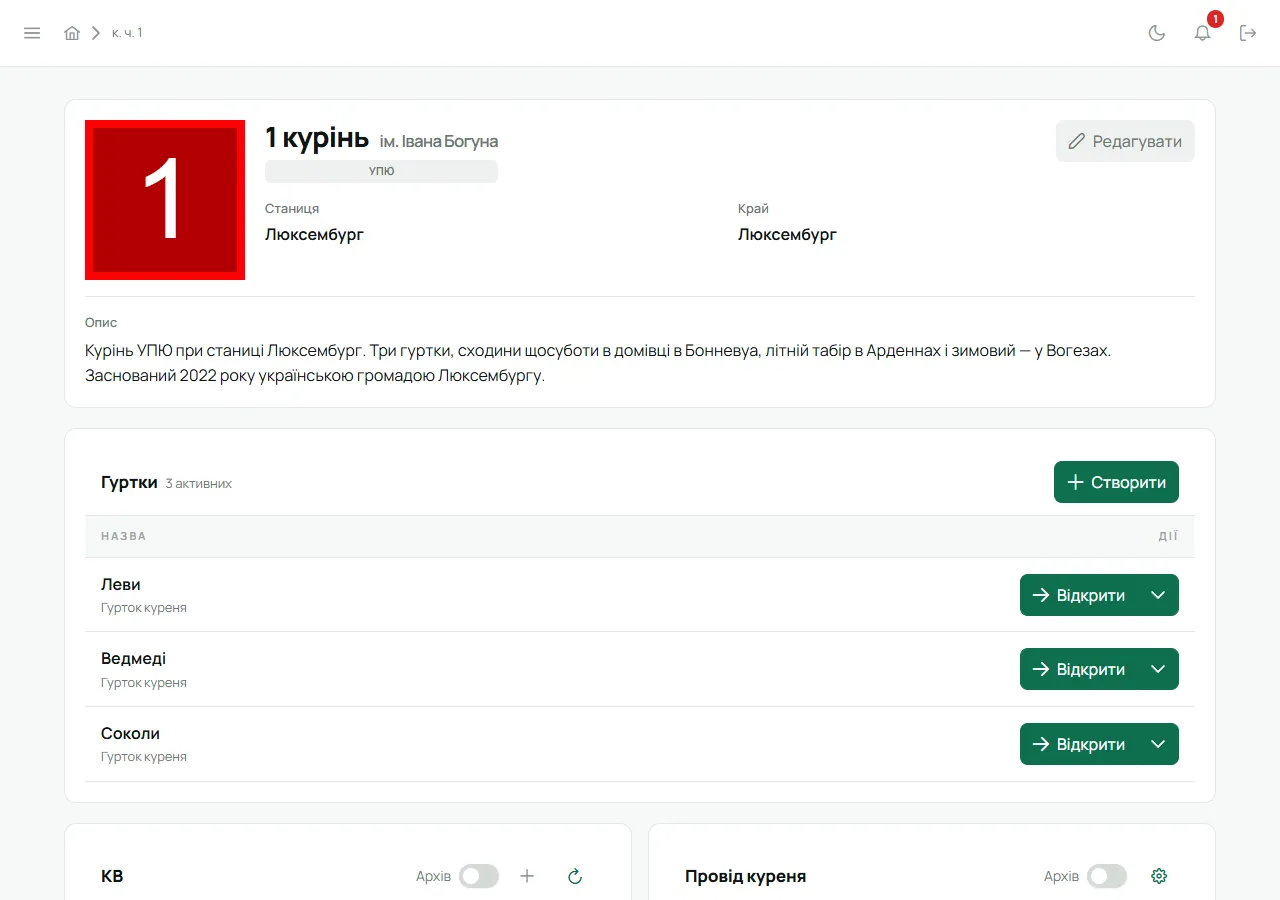
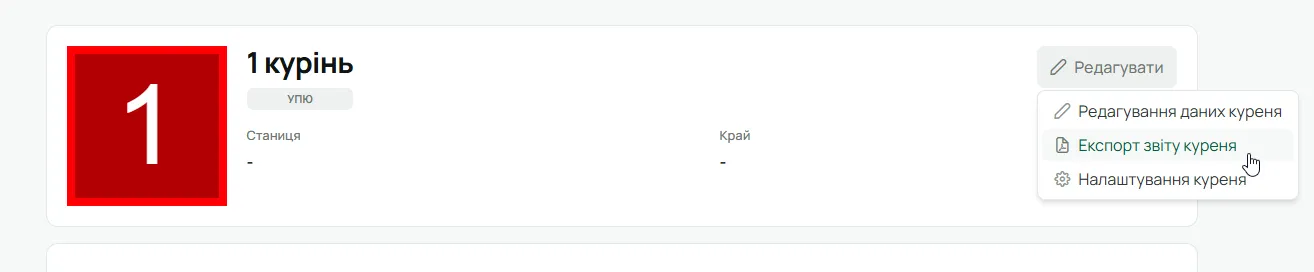
Кнопка «Редагувати» вгорі праворуч відкриває меню:
- Редагування даних куреня — чийого імені курінь, станиця, край, опис;
- Експорт звіту куреня — PDF (див. нижче);
- Налаштування куреня — див. розділ 6.
2. Гуртки
Section titled “2. Гуртки”У плитці «Гуртки» — «Створити» і назва гуртка. Опис гуртка додаєш на його сторінці. Стрілка біля «Відкрити» в рядку гуртка — «Редагувати» чи «Видалити». Якщо видалити гурток, його люди лишаються в курені, просто без гуртка: перевести їх можна з картки (Перевести, вивести, повернути).
Гуртки, яких ще немає, можна створити й під час імпорту.
3. Склад: імпорт із таблиці
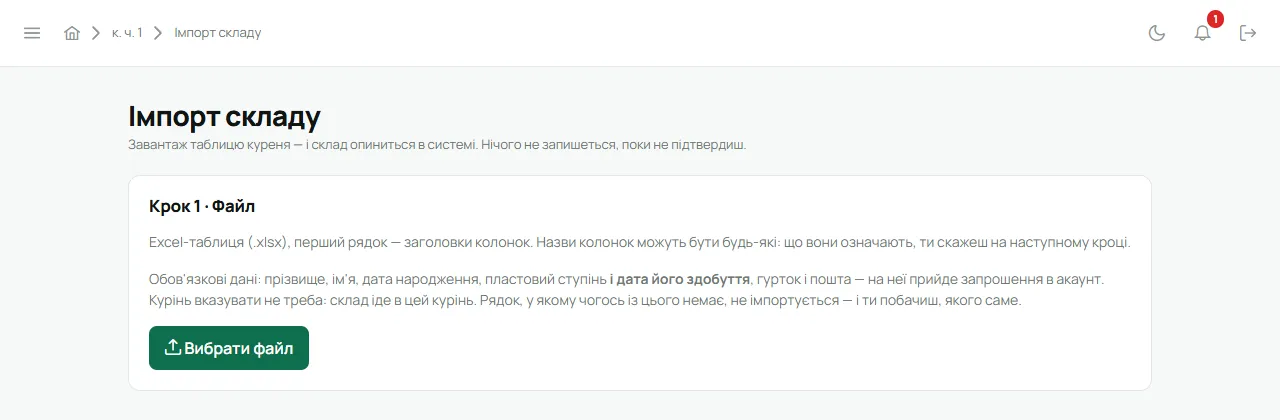
Section titled “3. Склад: імпорт із таблиці”Бічне меню → «Імпорт складу». Нічого не запишеться, поки не підтвердиш.
Крок 1 · Файл. Excel-таблиця .xlsx, перший рядок — заголовки колонок, одна людина — один рядок. Обовʼязкові: прізвище, імʼя, дата народження, пластовий ступінь і дата його здобуття, гурток і пошта. Курінь вказувати не треба — склад іде в цей курінь.
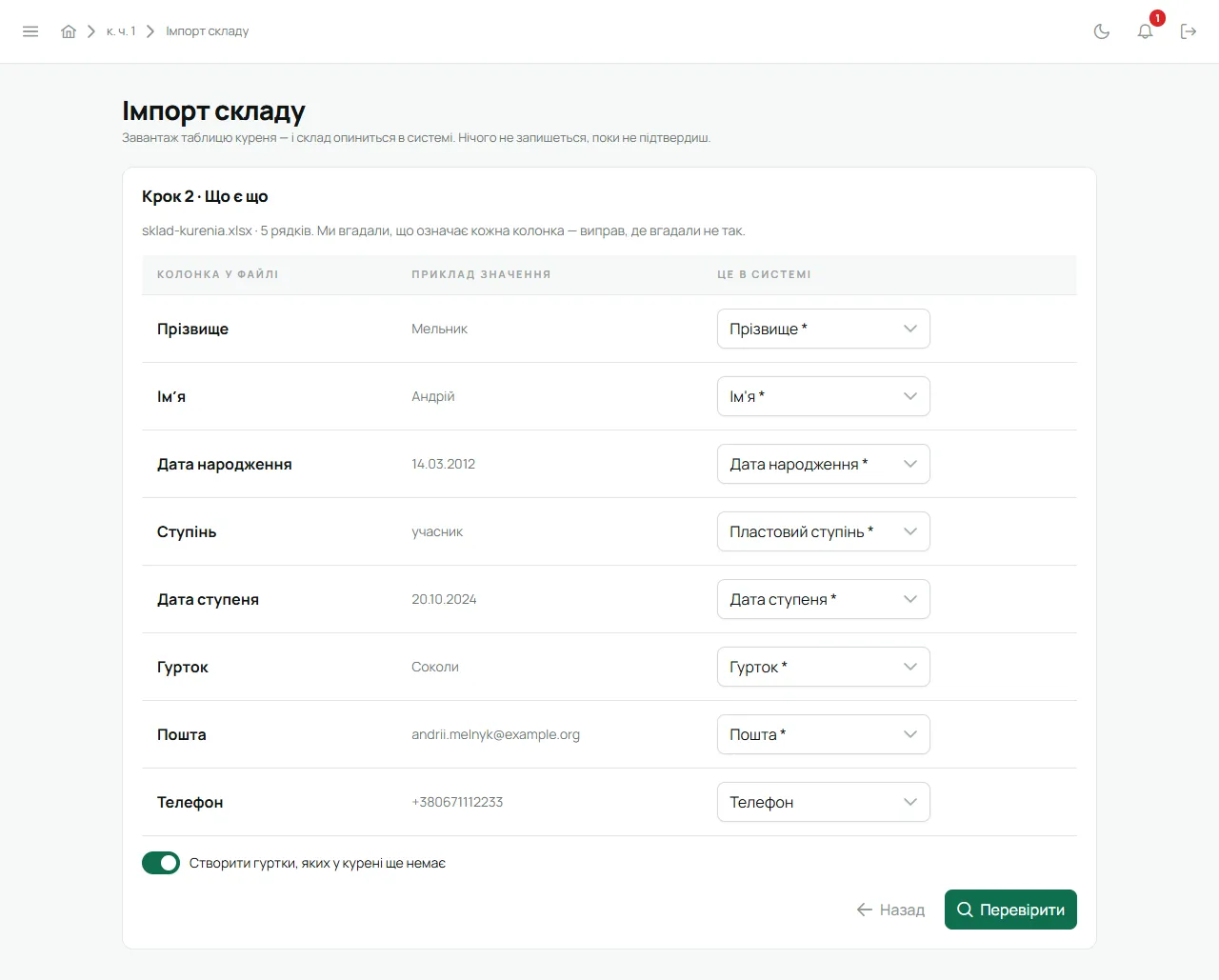
Крок 2 · Що є що. Лілейка вгадує, яка колонка що означає. Виправ, де вгадала не так. Поки обовʼязкове поле не вказане, «Перевірити» не натиснеш. Перемикач «Створити гуртки, яких у курені ще немає» увімкнений: якщо його вимкнути, рядки з невідомим гуртком буде відхилено.
Крок 3 · Що станеться. Підсумок і кожен рядок окремо: нова людина, долучення того, хто вже є в Лілейці (збіг за поштою чи телефоном), уже в курені або відхилено — і чому. Натисни «Імпортувати».
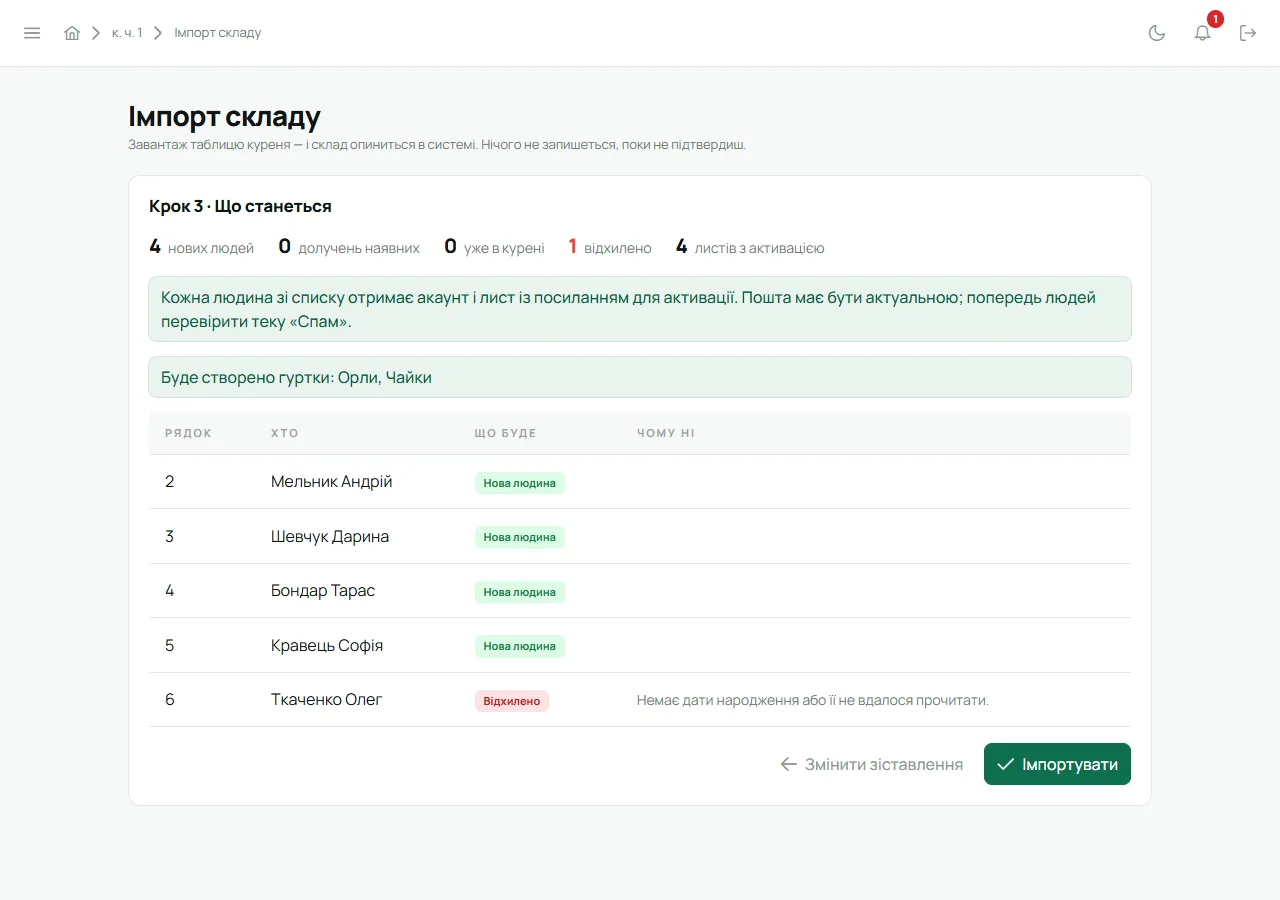
Відхилені рядки можна виправити у файлі й імпортувати ще раз: ті, хто вже заведені, не подвояться.
Одну людину руками — «Додати учасника куреня» під списком учасників на сторінці «Курінь» або на сторінці гуртка. Перевести, вивести чи повернути колишнього — Перевести, вивести, повернути людину.
4. КВ і провід
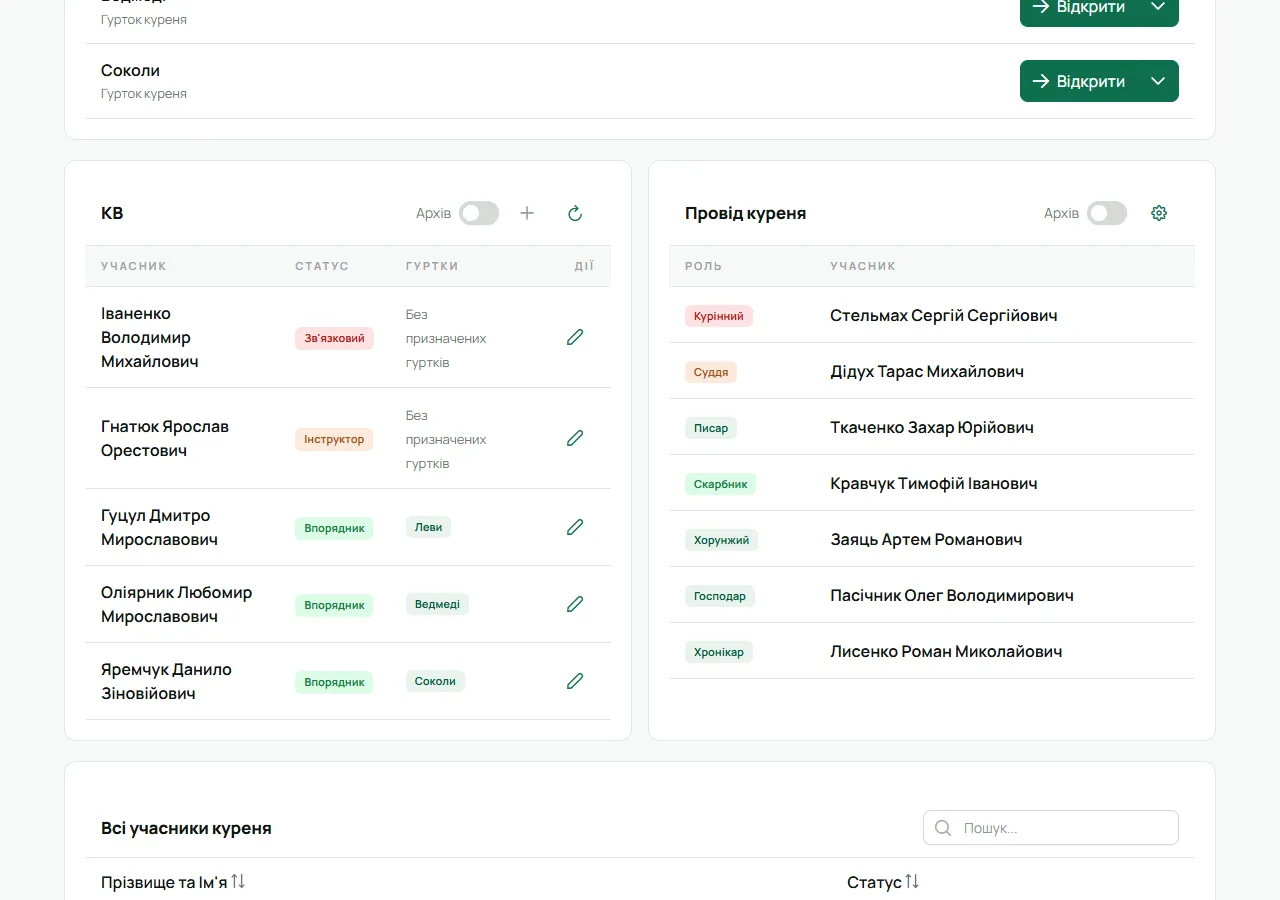
Section titled “4. КВ і провід”КВ (кадра виховників) — плитка на сторінці «Курінь».
-
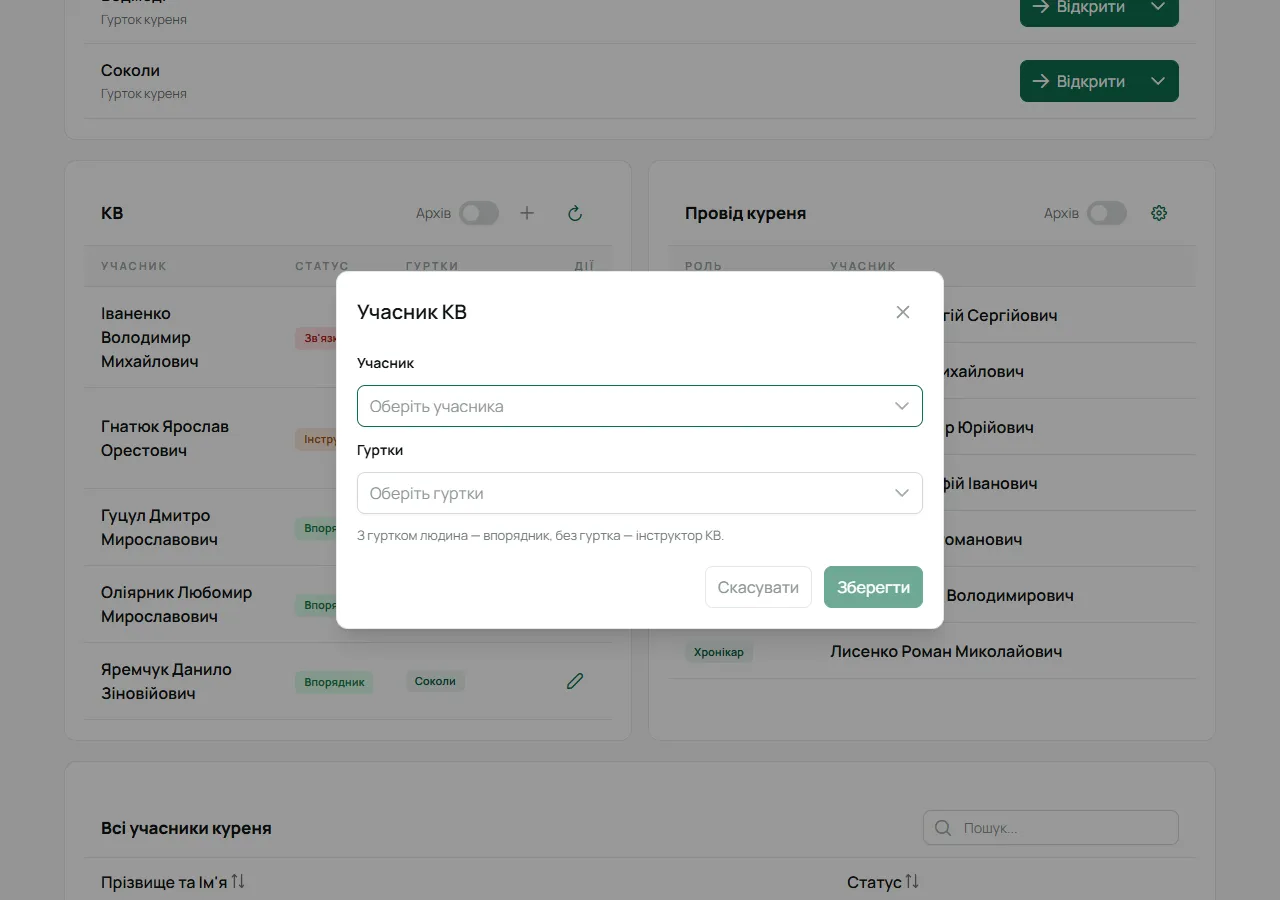
Додати до КВ — «+» у плитці. Обери людину з акаунтом і гуртки, які вона вестиме. З гуртками вона впорядник — з правами на свої гуртки; без гуртка — інструктор.
-
Змінити гуртки — олівець «Налаштувати гуртки» в рядку людини.
-
Передати роль звʼязкового — стрілка-коло в плитці. Обрана людина стає Звʼязковим, а ти цю роль втрачаєш. У КВ ти лишишся впорядником, лише якщо за тобою закріплені гуртки — інакше попроси нового Звʼязкового додати тебе знову.
-
Архів — хто колись був у КВ і коли.
Провід куреня — курінний, суддя, писар, скарбник та інші ролі — сусідня плитка, шестерня «Налаштувати провід». Покроково: Записати провід куреня чи гуртка.
Права йдуть саме звідси: змінив КВ чи провід — права людини зміняться, щойно вона наступного разу відкриє Лілейку. Хто що може — Ролі та діловодства.
5. Реєстр
Section titled “5. Реєстр”Бічне меню → «Реєстр»: юнацтво і КВ окремо, ступені, пошук, вивантаження в таблицю, колишні члени куреня. Детально — Реєстр.
6. Налаштування куреня
Section titled “6. Налаштування куреня”«Редагувати» → «Налаштування куреня».
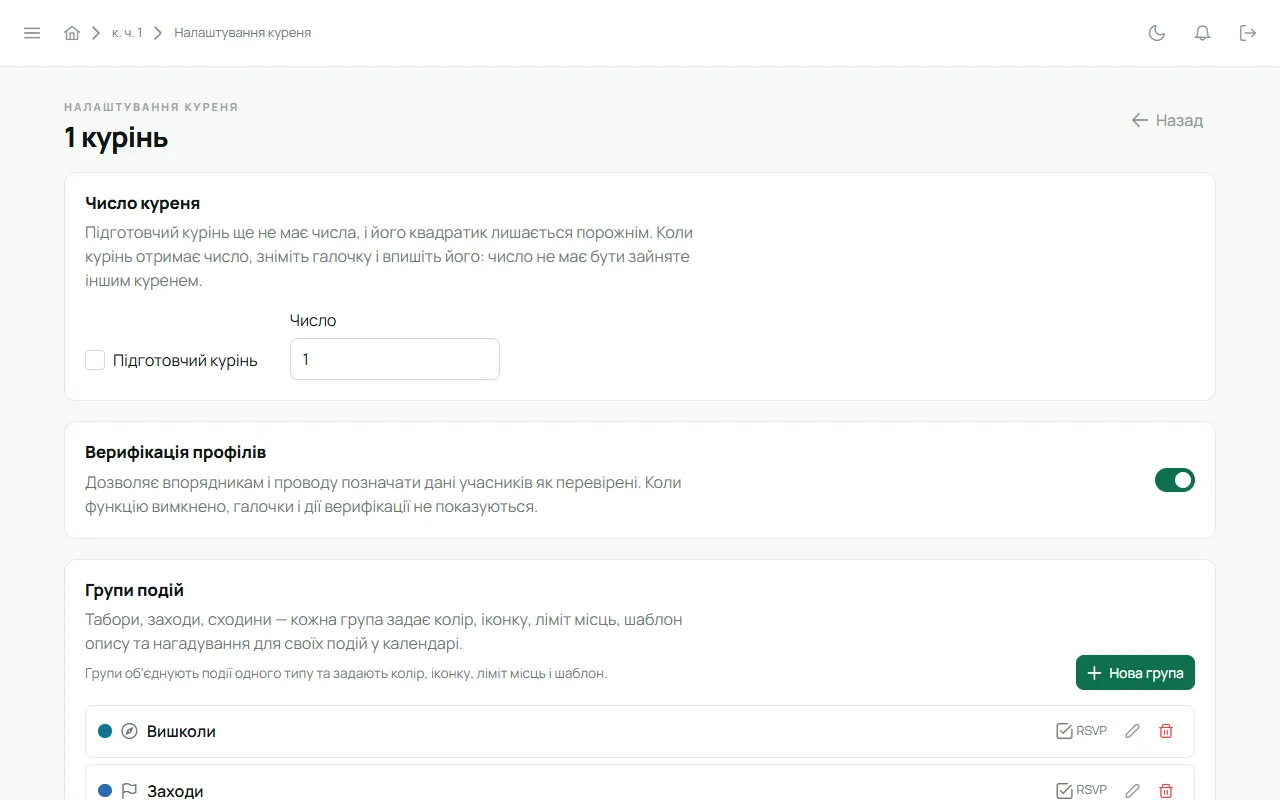
- Число куреня — для підготовчого куреня без числа; коли курінь його отримає, зніми галочку й впиши: Підготовчий курінь.
- Верифікація профілів — чи можуть впорядники й провід позначати дані учасників як перевірені: Верифікувати профіль.
- Групи подій — табори, сходини, заходи з кольором, значком, шаблоном опису й лімітом місць: Групи подій.
- Архів задач — коли зроблені задачі самі сходять з дошки в архів.
Натисни «Зберегти» внизу.
7. PDF-звіт
Section titled “7. PDF-звіт”«Редагувати» → «Експорт звіту куреня». У файлі склад, гуртки, КВ, провід, ступені, дата й версія Лілейки. Для інституційної памʼяті: раз на пів року збережи файл — і курінь не залежить від жодного сервісу.
8. Календар, задачі, планування
Section titled “8. Календар, задачі, планування”- Календар і задачі — ти бачиш і можеш змінювати все в курені: Створити подію, Створити задачу.
- Планування — підбір дати табору за зайнятістю КВ: Планування.
9. Вкладка і точкування
Section titled “9. Вкладка і точкування”- Вкладка. Задай статті вкладки куреня (назва, кому йдуть гроші, сума й сума з пільгою) з кварталу, з якого курінь починає вести вкладку. Без них нарахувань немає. Каси всіх гуртків і курінна — у бічному меню, операції курінної каси позначаєш «Перевірено». Детально — Вкладка.
- Точкування. У «Налаштуваннях» таблиці обери, як рахувати бал гуртка, скільки балів дає присутність у кожній групі подій, правила автоматичних балів і перелік позицій. Приватна книга КВ — кнопка «Точкування КВ». Детально — Точкування.
- Справи. На головній усе, що чекає на тебе в курені, зібрано в одній плитці.
10. Безпека
Section titled “10. Безпека”Тобі обовʼязковий двофакторний вхід (якщо його вимагає сервер) — див. Акаунт і безпека. Резервні коди зберігай окремо від телефона.
На телефоні
Section titled “На телефоні”Вкладка «Курінь»: гуртки, КВ, провід, учасники, «Налаштувати провід». Реєстр, імпорт і налаштування куреня з телефона відкривають повну версію в браузері. Детально — Лілейка на телефоні.